Mit Apple Pay online bezahlen: So funktioniert es auf iPhone, iPad und Mac

· 11 min read
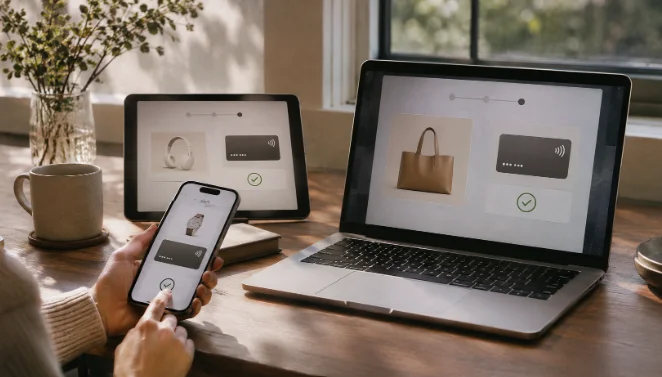
Wer beim Einkauf in einem Online-Shop Apple Pay als Zahlungsmethode entdeckt, muss weder seine Kartennummer abtippen noch für den Bezahlvorgang unbedingt ein neues Kundenkonto anlegen. Eine bereits hinterlegte Zahlungskarte und die Bestätigung auf einem kompatiblen Gerät reichen häufig aus. Je nachdem, ob Sie auf dem iPhone, dem iPad oder dem Mac einkaufen, unterscheidet sich allerdings der Ablauf.
Kann man mit Apple Pay im Internet bezahlen?#
Ja, Apple Pay funktioniert sowohl in Geschäften als auch in unterstützten Online-Shops und Apps. Voraussetzung ist, dass der Händler Apple Pay anbietet, Sie über eine kompatible Zahlungskarte verfügen und die Transaktion auf einem geeigneten Gerät bestätigen können.
Anders als beim kontaktlosen Bezahlen an der Supermarktkasse benötigen Sie beim Online-Einkauf kein NFC-Lesegerät. Stattdessen öffnet sich eine digitale Zahlungsübersicht, in der Sie den Betrag, die ausgewählte Karte und gegebenenfalls Ihre Liefer- und Rechnungsadresse überprüfen.
Apple Pay ist inzwischen auch nicht mehr ausschließlich auf Safari beschränkt. Unterstützt ein Online-Shop das entsprechende Verfahren, können Sie Einkäufe in anderen Browsern und sogar auf einem Windows-PC beginnen und anschließend mit Ihrem iPhone oder iPad bestätigen.
Was Sie vor der ersten Online-Zahlung benötigen#
Wenn Sie bereits mit Ihrem iPhone im Supermarkt bezahlen, haben Sie einen großen Teil der Einrichtung erledigt. Für Einkäufe im Internet kommt es zusätzlich darauf an, ob Ihre Karte für den jeweiligen Online-Shop geeignet ist und welche Geräte Sie zur Zahlungsbestätigung verwenden möchten.
Eine unterstützte Karte in Apple Wallet#
Apple Wallet und Apple Pay werden häufig miteinander verwechselt. Dabei erfüllen sie unterschiedliche Aufgaben:
- Apple Wallet ist die digitale Ablage für Zahlungskarten, Eintrittskarten, Bordkarten und andere unterstützte Nachweise.
- Apple Pay ist die Zahlungsfunktion, mit der Sie geeignete hinterlegte Karten zum Bezahlen verwenden.
- Ihre Bankkarte bestimmt, über welches Konto oder welchen Kartenvertrag der Betrag letztlich abgerechnet wird.
Um eine Zahlungskarte auf dem iPhone hinzuzufügen, öffnen Sie die Wallet-App und tippen auf das Pluszeichen. Wählen Sie den passenden Kartentyp aus und folgen Sie den Anweisungen auf dem Bildschirm. Je nach Bank müssen Sie die Einrichtung zusätzlich über Ihre Banking-App oder ein anderes Freigabeverfahren bestätigen.
Auf dem iPad und einem kompatiblen Mac finden Sie die Karteneinrichtung in den Einstellungen unter „Wallet & Apple Pay“. Karten, die bereits auf einem anderen Apple-Gerät eingerichtet wurden, lassen sich gegebenenfalls auswählen und erneut aktivieren.
Eine klassische Kreditkarte ist für Apple Pay nicht zwingend erforderlich. Auch unterstützte Debitkarten und Prepaidkarten kommen infrage.
In Deutschland unterstützen beispielsweise die Sparkassen auch bestimmte girocards für Apple Pay. Damit ist unter entsprechenden Voraussetzungen eine Nutzung in Apps und im Internet möglich. Allerdings muss der jeweilige Händler das verwendete Kartenzahlungssystem akzeptieren. Dass eine girocard beim kontaktlosen Bezahlen im Geschäft funktioniert, bedeutet daher nicht automatisch, dass sie in jedem Online-Shop eingesetzt werden kann.
Apple Wallet ist zudem nicht mit jedem anderen Dienst vergleichbar, der ebenfalls als Wallet bezeichnet wird. Die Unterschiede zwischen digitalen Geldbörsen betreffen unter anderem die Verwaltung von Zahlungsmitteln, die Abrechnung von Transaktionen und die Wiederherstellung des Zugangs.
Ein kompatibles Gerät und eine sichere Anmeldung#
Für Apple Pay benötigen Sie ein unterstütztes Gerät, einen angemeldeten Apple Account und eine eingerichtete Sicherheitsfunktion. Je nach Gerät erfolgt die Freigabe über Face ID, Touch ID oder den Gerätecode.
Ein häufiger Irrtum besteht darin, dass ein Mac unbedingt einen eigenen Fingerabdrucksensor benötigt. Tatsächlich lässt sich eine in Safari begonnene Zahlung auf vielen kompatiblen Mac-Modellen auch mit einem iPhone oder einer Apple Watch bestätigen.
Halten Sie das Betriebssystem Ihrer Geräte möglichst aktuell. Insbesondere beim Bezahlen über andere Browser hängt die Verfügbarkeit bestimmter Funktionen von der verwendeten Systemversion ab.
So bezahlen Sie mit Apple Pay auf verschiedenen Geräten#
Der eigentliche Einkauf beginnt immer beim Händler. Sie legen die gewünschten Artikel in den Warenkorb, wählen Apple Pay als Zahlungsmethode aus und bestätigen anschließend die angezeigten Zahlungsdaten. Die Unterschiede liegen hauptsächlich darin, auf welchem Gerät Sie diese Bestätigung vornehmen.
Auf dem iPhone und iPad#
Auf dem iPhone und iPad ist die Online-Zahlung besonders unkompliziert, wenn bereits eine geeignete Karte eingerichtet wurde.
- Öffnen Sie einen Online-Shop oder eine App, die Apple Pay unterstützt.
- Wählen Sie beim Bezahlen die Schaltfläche für Apple Pay aus.
- Überprüfen Sie den Gesamtbetrag und die ausgewählte Zahlungskarte.
- Kontrollieren Sie gegebenenfalls Ihre Lieferadresse, Rechnungsadresse und Kontaktdaten.
- Bestätigen Sie die Zahlung entsprechend den angezeigten Anweisungen mit Face ID, Touch ID oder Ihrem Gerätecode.
- Warten Sie auf die Zahlungs- beziehungsweise Bestellbestätigung.
Wenn Sie ein iPhone mit Face ID verwenden, drücken Sie bei der Zahlungsbestätigung in der Regel zweimal auf die Seitentaste und authentifizieren sich anschließend per Gesichtserkennung.
Haben Sie mehrere Karten eingerichtet, können Sie vor der Bestätigung eine andere geeignete Karte auswählen. Das ist beispielsweise sinnvoll, wenn Sie private und berufliche Einkäufe getrennt abrechnen möchten.
Auf dem Mac mit Touch ID#
Besitzt Ihr Mac einen unterstützten Touch-ID-Sensor, können Sie Apple Pay direkt am Computer verwenden. Auch ein kompatibles Magic Keyboard mit Touch ID kann in Verbindung mit einem geeigneten Mac mit Apple-Chip zur Zahlungsfreigabe dienen.
Richten Sie zunächst unter „Systemeinstellungen“ und „Wallet & Apple Pay“ eine unterstützte Karte ein. Beim Einkauf in Safari wählen Sie anschließend Apple Pay aus, überprüfen die Bestelldaten und bestätigen den Vorgang über Touch ID beziehungsweise die angebotene Authentifizierungsmethode.
Gerade bei größeren Bestellungen ist die Zahlungsübersicht hilfreich. Sie können den Gesamtbetrag einschließlich Versandkosten kontrollieren und überprüfen, welche Adresse der Händler für die Lieferung erhält.
Auf dem Mac ohne Touch ID#
Auch ohne Fingerabdrucksensor können Sie auf einem kompatiblen Mac in Safari mit Apple Pay bezahlen. Die Zahlungsbestätigung übernimmt dann ein geeignetes iPhone oder eine Apple Watch.
Für die Einrichtung mit einem iPhone gehen Sie folgendermaßen vor:
- Stellen Sie sicher, dass Apple Pay auf Ihrem iPhone eingerichtet ist.
- Öffnen Sie auf dem iPhone die Einstellungen für „Wallet & Apple Pay“.
- Aktivieren Sie „Zahlungen auf Mac erlauben“.
- Vergewissern Sie sich, dass Mac und iPhone mit demselben Apple Account angemeldet sind.
- Aktivieren Sie Bluetooth und halten Sie die Geräte in Reichweite.
- Wählen Sie beim Online-Einkauf in Safari Apple Pay aus.
- Bestätigen Sie die Zahlungsanfrage auf Ihrem iPhone.
Das iPhone übernimmt dabei lediglich die Autorisierung der Zahlung. Sie müssen den Warenkorb nicht erneut auf dem Smartphone öffnen oder die Bestellung auf einem anderen Gerät wiederholen.
Apple unterstützt dieses Verfahren auch auf zahlreichen älteren Mac-Modellen, die ab 2012 eingeführt wurden. Voraussetzung bleibt eine kompatible Gerätekombination mit entsprechend unterstützter Software.
Apple Pay in anderen Browsern verwenden#
Lange Zeit war Safari der wichtigste Browser für Online-Zahlungen mit Apple Pay. Inzwischen unterstützt Apple auch ein Verfahren, bei dem die Zahlung über einen auf dem Bildschirm angezeigten Code an ein iPhone oder iPad übergeben wird.
Damit können Sie unter geeigneten Voraussetzungen beispielsweise auf einem Windows-Computer einkaufen und trotzdem Ihre auf dem iPhone eingerichtete Zahlungskarte verwenden.
- Wählen Sie Apple Pay im unterstützten Online-Shop aus.
- Auf dem Bildschirm erscheint ein Code zum Scannen.
- Öffnen Sie die Kamera Ihres iPhone oder iPad und erfassen Sie den Code.
- Überprüfen Sie die Zahlungsinformationen auf dem Apple-Gerät.
- Bestätigen Sie den Einkauf und warten Sie auf die Rückmeldung des Händlers.
Für dieses browserübergreifende Verfahren setzt Apple mindestens iOS 18 beziehungsweise iPadOS 18 voraus. Außerdem müssen der Händler und die verwendete Browserumgebung die Funktion unterstützen.
Die wichtigsten Möglichkeiten im direkten Vergleich:
| Gerät beim Einkauf | Browser oder Anwendung | Bestätigung der Zahlung |
|---|---|---|
| iPhone | Safari oder unterstützte App | Face ID, Touch ID oder Gerätecode |
| iPad | Safari oder unterstützte App | Face ID, Touch ID oder Gerätecode |
| Mac mit Touch ID | Safari | Touch ID oder angebotene Authentifizierungsmethode |
| Mac ohne Touch ID | Safari | Kompatibles iPhone oder Apple Watch |
| Mac oder Windows-PC | Kompatibler Drittanbieter-Browser | Code mit iPhone oder iPad scannen und Zahlung freigeben |
Welche Daten erhält der Händler bei einer Apple-Pay-Zahlung?#
Bei einer gewöhnlichen Online-Kartenzahlung geben Sie häufig Ihre Kartennummer, das Ablaufdatum und die Kartenprüfnummer ein. Apple Pay arbeitet stattdessen mit digitalisierten Zahlungsinformationen und kryptografisch abgesicherten Transaktionsdaten.
Nach Angaben von Apple wird die tatsächliche Nummer Ihrer hinterlegten Kredit- oder Debitkarte bei der Apple-Pay-Zahlung nicht an den Händler übermittelt. Für die Zahlungsabwicklung kommen stattdessen eine digitale Kartenkennung und weitere Sicherheitsinformationen zum Einsatz.
Das bedeutet allerdings nicht, dass Sie anonym einkaufen. Ein Versandhändler benötigt weiterhin Angaben, um Ihre Bestellung bearbeiten und zustellen zu können. Abhängig vom Einkauf können dazu folgende Informationen gehören:
- Vor- und Nachname;
- Liefer- und Rechnungsadresse;
- E-Mail-Adresse;
- Telefonnummer, sofern für die Bestellung erforderlich.
Prüfen Sie diese Angaben vor der Zahlungsfreigabe. Besonders nach einem Umzug kann es vorkommen, dass noch eine frühere Lieferadresse hinterlegt ist. Die entsprechenden Standardangaben lassen sich in den Einstellungen für Apple Pay aktualisieren.
Eine geschützte Zahlungsabwicklung ist außerdem kein Ersatz für die Prüfung des Online-Shops. Apple Pay bestätigt nicht automatisch die Seriosität eines Händlers oder die Qualität seiner angebotenen Waren.
Apple Pay wird nicht angezeigt oder funktioniert nicht#
Wenn Apple Pay beim Einkauf fehlt oder eine Zahlung scheitert, muss das nicht unbedingt an Ihrem Gerät liegen. Der Händler, die hinterlegte Karte, die Browserumgebung und die Bank sind ebenfalls am Zahlungsvorgang beteiligt.
Der Online-Shop unterstützt Apple Pay nicht#
Manche Händler bieten Apple Pay grundsätzlich nicht an. Andere unterstützen die Zahlungsmethode nur für bestimmte Länder, Karten oder Bestellarten.
Prüfen Sie zunächst, ob Apple Pay unter den angebotenen Zahlungsmöglichkeiten genannt wird. Fehlt die Schaltfläche trotz ausgewiesener Unterstützung, kann es sinnvoll sein, den Einkauf in Safari statt in einem anderen Browser aufzurufen. Bei einem älteren Betriebssystem lohnt sich zudem die Prüfung verfügbarer Updates.
Karte oder Kartenaussteller sind nicht kompatibel#
Eine in Apple Wallet sichtbare Karte ist nicht zwangsläufig für jede Transaktion geeignet. Der Händler muss das betreffende Kartennetzwerk akzeptieren, und der Kartenaussteller muss die Zahlung zulassen.
Wird Ihre hinterlegte Karte abgelehnt oder kann sie in der Zahlungsübersicht nicht ausgewählt werden, prüfen Sie die Karteninformationen in Ihrer Banking-App. Möglicherweise bestehen Einschränkungen für Internetzahlungen, der verfügbare Kartenrahmen reicht nicht aus oder die Karte muss erneut aktiviert werden.
Bei Unklarheiten ist der Kartenaussteller die richtige Anlaufstelle. Apple führt zwar eine Übersicht teilnehmender Banken, weist jedoch ausdrücklich darauf hin, dass nicht sämtliche Karten eines teilnehmenden Instituts unterstützt werden müssen.
Die Zahlung kann nicht bestätigt werden#
Wenn sich eine Zahlung nicht freigeben lässt, hilft es, die Fehlersuche auf den jeweiligen Bezahlvorgang abzustimmen.
| Problem | Mögliche Ursache | Was Sie prüfen können |
|---|---|---|
| Apple Pay erscheint nicht | Fehlende Händler- oder Browserunterstützung | Zahlungsmöglichkeiten des Shops prüfen und gegebenenfalls Safari verwenden |
| Eine Karte lässt sich nicht auswählen | Nicht unterstütztes Kartennetzwerk | Andere geeignete Karte auswählen |
| Der Mac sendet keine Zahlungsanfrage an das iPhone | Fehlende Verbindung oder deaktivierte Freigabe | Bluetooth, Apple Account und „Zahlungen auf Mac erlauben“ prüfen |
| Der angezeigte Code funktioniert nicht | Abgelaufener Zahlungsvorgang oder fehlende Softwareunterstützung | Bezahlvorgang erneut aufrufen und Systemversion überprüfen |
| Die Bank lehnt die Zahlung ab | Kartensperre, Zahlungslimit oder andere Einschränkungen | Banking-App prüfen oder Kartenaussteller kontaktieren |
| Der Betrag erscheint als vorgemerkt, aber die Bestellung fehlt | Unterbrochener Bestellvorgang oder noch nicht abgeschlossene Abrechnung | Bestellstatus und Zahlungsdetails kontrollieren, bevor erneut bezahlt wird |
Besonders im letzten Fall sollten Sie nicht sofort mehrfach auf die Bezahlschaltfläche drücken. Eine vorgemerkte Kartenbelastung kann bereits durch eine Zahlungsautorisierung entstehen, auch wenn der Händler die Bestellung noch nicht abgeschlossen hat.
Rückerstattungen, Belege und der Überblick über Ihre Zahlungen#
Wenn Sie einen mit Apple Pay bezahlten Artikel zurückgeben möchten, wenden Sie sich zunächst an den Händler. Apple stellt bei gewöhnlichen Online-Einkäufen die Zahlungstechnik bereit, ist aber nicht der Verkäufer der bestellten Ware.
Eine Rückerstattung erfolgt normalerweise über das ursprünglich verwendete Zahlungsmittel. In manchen Fällen benötigt der Händler dafür die letzten vier Ziffern der Apple-Pay-Kartennummer. Diese können von den Ziffern auf Ihrer physischen Bankkarte abweichen.
Öffnen Sie auf dem iPhone die Wallet-App, wählen Sie die betreffende Zahlungskarte aus und rufen Sie die Informationen zur Kartennummer auf. Dort finden Sie die für Apple Pay verwendete Kartenkennung beziehungsweise deren letzte vier Ziffern.
Für den Überblick über Ihre Einkäufe stehen Ihnen verschiedene Informationsquellen zur Verfügung. Wallet zeigt je nach Kartenaussteller aktuelle Transaktionen an, während die Banking-App oder Kartenabrechnung Auskunft über die tatsächlich gebuchten Beträge gibt. Die Bestellbestätigung und Rechnung des Händlers dokumentieren hingegen, welche Waren oder Leistungen Sie erworben haben.
Apple Pay selbst bietet keinen pauschalen Käuferschutz für sämtliche Online-Bestellungen. Welche Möglichkeiten bei einer ausgebliebenen Lieferung, einer fehlerhaften Abbuchung oder einer Rückerstattung bestehen, richtet sich unter anderem nach dem Kaufvertrag, den gesetzlichen Verbraucherrechten und den Bedingungen Ihrer Zahlungskarte.
Wenn Sie neben Online-Einkäufen auch Apps, Cloud-Speicher und Abonnements bezahlen, lohnt sich ein gemeinsamer Überblick. Mit einer einfachen Routine können Sie Ihre digitalen Ausgaben auf iPhone und Mac verwalten, ohne einzelne Zahlungswege miteinander zu verwechseln.
Für den Alltag genügt es meist, eine passende Karte einzurichten und sich mit der Zahlungsbestätigung auf dem bevorzugten Gerät vertraut zu machen. Nehmen Sie sich vor jeder Freigabe einen kurzen Moment Zeit, um Betrag, Zahlungskarte und Lieferadresse zu kontrollieren. So bleibt der Online-Einkauf bequem, ohne dass Sie den Überblick über Ihre Zahlungen verlieren.