In-App-Käufe auf dem iPhone deaktivieren oder kontrollieren

· 10 min read
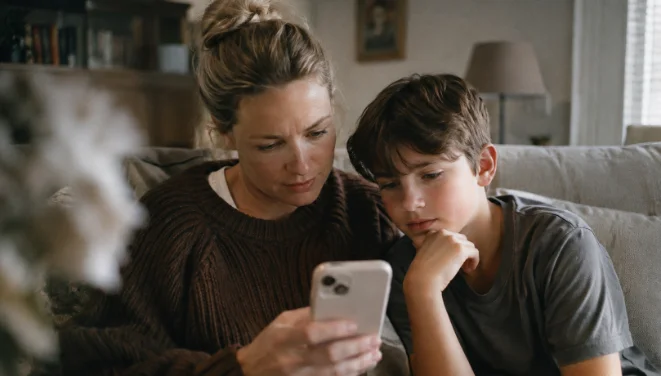
Ein kostenlos heruntergeladenes Spiel, eine zusätzliche Funktion in einer Foto-App oder ein neues Lernangebot auf dem iPad können unerwartete Kosten verursachen. Besonders wenn Kinder ein Apple-Gerät benutzen, ist es sinnvoll, die Möglichkeiten für Käufe vorher einzuschränken. Auf dem iPhone und iPad lassen sich In-App-Käufe vollständig deaktivieren, mit einer zusätzlichen Bestätigung absichern oder über die Familienfreigabe kontrollieren.
Was sind In-App-Käufe und warum entstehen dabei zusätzliche Kosten?#
In-App-Käufe sind kostenpflichtige Inhalte oder Funktionen, die innerhalb einer bereits installierten Anwendung angeboten werden. Der Download der App kann kostenlos sein, obwohl für bestimmte Leistungen später Geld verlangt wird.
Im App Store erkennen Sie entsprechende Anwendungen häufig am Hinweis „In-App-Käufe“. Dieser bedeutet zunächst nur, dass zusätzliche kostenpflichtige Angebote verfügbar sind. Ob Sie diese tatsächlich benötigen, hängt von der jeweiligen App ab.
Einmalige Zusatzinhalte#
Viele Anwendungen bieten einzelne Funktionen gegen Bezahlung an. Dazu gehören beispielsweise zusätzliche Filter in einer Foto-App, weitere Lektionen in einer Sprachlern-App oder virtuelle Gegenstände in einem Spiel.
Bei solchen Angeboten lassen sich zwei grundlegende Arten unterscheiden:
- Verbrauchbare Inhalte: beispielsweise virtuelle Spielwährungen, zusätzliche Spielversuche oder andere Inhalte, die nach ihrer Verwendung erneut gekauft werden können.
- Dauerhaft freigeschaltete Inhalte: beispielsweise eine werbefreie Version, zusätzliche Bearbeitungswerkzeuge oder ein dauerhaft verfügbarer Funktionsumfang.
Gerade bei verbrauchbaren Inhalten kann der Überblick über die tatsächlichen Ausgaben verloren gehen. Kostet ein virtuelles Zusatzpaket beispielsweise 2,99 €, ergeben zehn einzelne Käufe bereits einen Gesamtbetrag von 29,90 €.
Abonnements und wiederkehrende Zahlungen#
Andere Anwendungen finanzieren sich durch regelmäßige Gebühren. Das betrifft unter anderem Fitnessprogramme, Lernangebote, Bildbearbeitungssoftware und digitale Zeitschriften.
Bei einem automatisch verlängerten Abonnement genügt eine einmalige Zustimmung, damit anschließend weitere Zahlungen fällig werden. Auch ein kostenloses Probeabo kann nach Ablauf des Testzeitraums kostenpflichtig werden.
Eine nachträglich eingerichtete Kaufsperre beendet bestehende Abonnements nicht. Wenn Sie weitere Abbuchungen verhindern möchten, müssen Sie laufende Verträge zusätzlich überprüfen und gegebenenfalls kündigen.
In-App-Käufe auf dem iPhone vollständig deaktivieren#
Die zuverlässigste Möglichkeit, neue über Apple abgewickelte In-App-Käufe zu verhindern, ist eine entsprechende Beschränkung über die Funktion „Bildschirmzeit“. Bereits installierte Anwendungen bleiben dabei grundsätzlich weiterhin nutzbar.
Mit iOS 27 und iPadOS 27 hat Apple die Organisation der Bildschirmzeit-Einstellungen verändert. Je nach Betriebssystemversion unterscheiden sich deshalb die Menüpfade.
So deaktivieren Sie In-App-Käufe unter iOS 27 und iPadOS 27:
- Öffnen Sie die App „Einstellungen“.
- Tippen Sie auf „Bildschirmzeit“ und aktivieren Sie die Funktion, falls sie noch nicht eingerichtet ist.
- Öffnen Sie den Bereich „Apps & Websites“.
- Wählen Sie den App Store aus.
- Tippen Sie auf „In-App-Käufe“.
- Stellen Sie die Einstellung auf „Blockiert“.
Bei älteren Betriebssystemversionen führt der Weg über „Einstellungen“, „Bildschirmzeit“ und „Beschränkungen“. Aktivieren Sie dort die Beschränkungen und öffnen Sie „App-Installationen & Käufe“ beziehungsweise „Käufe im iTunes & App Store“. Unter „In-App-Käufe“ wählen Sie anschließend „Nicht erlauben“.
Damit die Einstellungen nicht einfach wieder geändert werden können, sollten Sie die Bildschirmzeit mit einem eigenen Code absichern. Dieser sollte sich vom normalen Entsperrcode des Geräts unterscheiden und Kindern nicht bekannt sein.
Wenn Sie später selbst einen kostenpflichtigen Zusatzinhalt erwerben möchten, können Sie die Sperre vorübergehend aufheben und nach dem Kauf wieder aktivieren.
Käufe erlauben, aber eine Bestätigung verlangen#
Eine vollständige Sperre ist nicht für jeden Nutzer sinnvoll. Wenn Sie gelegentlich zusätzliche App-Funktionen erwerben möchten, können Sie stattdessen eine ausdrückliche Authentifizierung für Käufe verlangen.
Apple bietet hierfür einen Passwortschutz sowie die Bestätigung über Face ID oder Touch ID an.
Wenn Sie die Eingabe Ihres Apple-Account-Passworts für jeden Kauf verlangen möchten, gehen Sie folgendermaßen vor:
- Öffnen Sie „Einstellungen“ und tippen Sie auf Ihren Namen.
- Wählen Sie „Medien & Käufe“.
- Öffnen Sie „Passworteinstellungen“.
- Wählen Sie für kostenpflichtige Käufe „Immer erforderlich“.
Falls die Passworteinstellungen nicht angezeigt werden, ist möglicherweise bereits Face ID oder Touch ID für Käufe aktiviert. Die entsprechenden Einstellungen finden Sie unter „Face ID & Code“ beziehungsweise „Touch ID & Code“.
Bei aktiviertem biometrischem Schutz verlangt Apple für entsprechende Käufe und Downloads eine Authentifizierung. Das ist für Erwachsene im Alltag häufig die bequemere Lösung.
Wenn Kinder ebenfalls Zugang zum Gerät haben, kommt es allerdings darauf an, wer die erforderliche Bestätigung durchführen kann. Ein gemeinsam verwendetes Passwort oder ein dem Kind bekannter Gerätecode kann die Schutzwirkung beeinträchtigen.
Welche Einstellungen sind für Kinder sinnvoll?#
Für Familien gibt es keine einzelne Einstellung, die in jeder Situation gleichermaßen geeignet ist. Ein sechsjähriges Kind, das gelegentlich auf dem iPad seiner Eltern spielt, benötigt andere Beschränkungen als ein Jugendlicher mit einem eigenen iPhone.
Die folgende Übersicht hilft bei der Auswahl.
| Nutzungssituation | Sinnvolle Einstellung | Wirkung |
|---|---|---|
| Eigenes iPhone eines Erwachsenen | Bestätigung bei jedem Kauf | Schutz vor unbeabsichtigten Bestellungen |
| Gelegentliche Nutzung durch kleine Kinder | In-App-Käufe vollständig blockieren | Keine neuen über Apple abgewickelten Zusatzkäufe |
| Eigenes iPhone oder iPad eines Kindes | Familienfreigabe und Bildschirmzeit | Individuelle Beschränkungen |
| Jugendliche mit gelegentlichem Kaufbedarf | Kaufanfrage | Eltern entscheiden über unterstützte Kaufanfragen |
| Gemeinsam genutztes Familien-iPad | Kaufsperre mit Bildschirmzeit-Code | Geschützte Einstellungen für alle Nutzer |
Wenn Ihr Kind ein eigenes iPhone oder iPad besitzt#
Für Kinder mit einem eigenen Apple-Gerät empfiehlt sich ein persönlicher, altersgerecht eingerichteter Apple Account innerhalb der Familienfreigabe.
Dadurch lassen sich die Bildschirmzeit und verschiedene Beschränkungen individuell verwalten. Eltern können entsprechende Einstellungen auch über ihr eigenes kompatibles Apple-Gerät vornehmen, ohne jedes Mal das iPhone oder iPad des Kindes zur Hand nehmen zu müssen.
Ein gemeinsamer Apple Account für Eltern und Kinder ist dagegen wenig geeignet. Neben persönlichen Fotos, Nachrichten und Kontakten können dadurch auch Käufe und andere Kontoinformationen miteinander vermischt werden.
Mit getrennten Accounts bleibt besser nachvollziehbar, welcher Nutzer einen Kauf vorgenommen hat und welche Beschränkungen für das jeweilige Gerät gelten.
Kaufanfrage statt eines vollständigen Kaufverbots#
Die Funktion „Kaufanfrage“ ermöglicht Kindern und Jugendlichen, bestimmte Inhalte selbst auszuwählen, bevor ein Elternteil über den Kauf oder Download entscheidet.
Unter iOS 27 richten Sie die Funktion auf Ihrem eigenen iPhone folgendermaßen ein:
- Öffnen Sie die Einstellungen und wählen Sie „Familie“.
- Tippen Sie auf den Namen Ihres Kindes.
- Öffnen Sie „Apps & Websites“ und anschließend „Beschränkungen“.
- Wählen Sie „Kaufanfrage“.
- Aktivieren Sie „Genehmigung für Käufe verlangen“.
Bei älteren Systemversionen befindet sich die Option „Kaufanfrage“ gegebenenfalls direkt in den Einstellungen des jeweiligen Familienmitglieds.
Möchte Ihr Kind anschließend einen unterstützten Kauf tätigen, erhalten Sie eine Anfrage mit Informationen zum ausgewählten Inhalt. Sie können diese genehmigen oder ablehnen. Die Anfragen lassen sich unter anderem über das iPhone, iPad oder den Mac bearbeiten.
Auch kostenlose App-Downloads können eine Genehmigung erfordern. Für bestimmte Vorgänge, etwa das erneute Laden eigener früherer Käufe oder reguläre App-Updates, wird dagegen keine neue Kaufanfrage ausgelöst.
Im Familienalltag bietet dieses Verfahren einen Vorteil gegenüber einem vollständigen Kaufverbot: Kinder können den Umgang mit digitalen Angeboten lernen, während Erwachsene die Kontrolle über kostenpflichtige Entscheidungen behalten.
Wenn mehrere Personen ein iPad gemeinsam verwenden#
Ein gemeinsam genutztes iPad steht häufig im Wohnzimmer, wird zum Lesen verwendet oder dient Kindern unterwegs als Beschäftigung. Auf einem gewöhnlichen privaten iPad lassen sich jedoch keine voneinander getrennten Benutzerprofile wie auf einem Mac einrichten.
Ist das Gerät mit dem Apple Account eines Erwachsenen angemeldet, greift die Kaufanfrage für den persönlichen Account des Kindes bei dieser Nutzung nicht automatisch.
Eine allgemeine Sperre für In-App-Käufe ist deshalb bei einem Familien-iPad häufig die einfachere Lösung. Erwachsene können die Einstellung bei Bedarf kurzzeitig ändern, während Kinder das Gerät weiterhin für bereits installierte Anwendungen verwenden können.
Welche Käufe lassen sich über Bildschirmzeit nicht kontrollieren?#
Die Beschränkung für In-App-Käufe schützt vor entsprechenden Transaktionen innerhalb des Apple-Abrechnungssystems. Sie ist jedoch keine allgemeine Sperre für sämtliche Zahlungen, die auf einem iPhone oder iPad vorgenommen werden können.
In Deutschland und anderen Ländern der Europäischen Union bestehen inzwischen zusätzliche Möglichkeiten zur Installation und Abrechnung von Apps. Entwickler können unter bestimmten Voraussetzungen alternative Zahlungswege anbieten oder Nutzer für einen Kauf auf ihre eigene Website weiterleiten.
Solche Transaktionen können außerhalb der Kaufanfrage und der gewöhnlichen In-App-Kaufsperre von Apple liegen. Das gilt auch für bestimmte Angebote innerhalb von Anwendungen, die ursprünglich aus dem App Store heruntergeladen wurden.
Wenn Kinder ein Gerät selbstständig nutzen, sollten Eltern deshalb zusätzlich prüfen, ob sie alternative App-Marktplätze, App-Installationen über Websites und den Zugriff auf bestimmte Internetseiten einschränken möchten. Apple stellt hierfür weitere Kindersicherungsfunktionen bereit.
Auch bereits angemeldete Kundenkonten bei Online-Händlern oder externen Zahlungsdiensten verdienen Aufmerksamkeit. Hinterlegte Zahlungsmittel können dort unabhängig von der App-Store-Abrechnung genutzt werden.
Nicht jede Zahlung auf dem iPhone wird über Apple abgewickelt. Deshalb ist es hilfreich, App-Käufe, Abonnements und Online-Zahlungen richtig einzuordnen, bevor Sie passende Beschränkungen festlegen.
Was tun, wenn bereits ein unerwünschter Kauf erfolgt ist?#
Wenn eine unerwartete Abbuchung auftaucht, sollten Sie zunächst feststellen, um welchen Kauf es sich handelt und wer ihn abgerechnet hat. Anschließend können Sie eine mögliche Rückerstattung klären und weitere Ausgaben verhindern.
Den Kaufverlauf prüfen#
Öffnen Sie den App Store und tippen Sie auf Ihr Profilbild beziehungsweise Ihre Initialen. Auf aktuellen Systemversionen finden Sie unter „Apps und Kaufverlauf“ die „Einkaufsstatistik“.
Dort können Sie einzelne Käufe, Beträge und Zeiträume überprüfen. Bei Familienfreigabe sollten Sie auch berücksichtigen, dass eine Abbuchung mit einem Kauf eines anderen Familienmitglieds zusammenhängen kann.
Findet sich die betreffende Transaktion nicht im Apple-Kaufverlauf, überprüfen Sie Ihre E-Mail-Rechnungen und die Angaben auf dem Kontoauszug. Möglicherweise wurde der Kauf direkt beim App-Anbieter abgeschlossen.
Eine Rückerstattung anfragen#
Für über Apple abgerechnete Käufe können Sie über das Apple-Portal „Problem melden“ unter reportaproblem.apple.com eine Rückerstattung beantragen.
- Melden Sie sich mit dem betreffenden Apple Account an.
- Wählen Sie „Eine Rückerstattung beantragen“.
- Geben Sie den zutreffenden Grund für Ihre Anfrage an.
- Wählen Sie den betreffenden Kauf aus und senden Sie den Antrag ab.
Apple gibt an, dass eine erste Rückmeldung normalerweise innerhalb von 24 bis 48 Stunden erfolgt. Eine Erstattung ist damit jedoch noch nicht garantiert.
Bei Käufen außerhalb des Apple-Abrechnungssystems müssen Sie sich grundsätzlich an den zuständigen Anbieter wenden.
Die Verbraucherzentrale weist darauf hin, dass Eltern nicht automatisch für sämtliche von ihren minderjährigen Kindern getätigten In-App-Käufe zahlen müssen. Ob ein wirksamer Vertrag zustande gekommen ist, hängt unter anderem vom Alter des Kindes, einer möglichen Zustimmung der Erziehungsberechtigten und den konkreten Umständen des Kaufs ab.
Bei größeren oder strittigen Beträgen kann eine Beratung durch die Verbraucherzentrale sinnvoll sein.
Künftige Käufe besser absichern#
Richten Sie nach einem unerwünschten Kauf geeignete Beschränkungen ein und überprüfen Sie, ob gleichzeitig ein kostenpflichtiges Abonnement abgeschlossen wurde. Falls ja, müssen Sie dessen weitere Verlängerung gesondert verhindern.
Bei unbekannten Transaktionen, die sich keinem Familienmitglied zuordnen lassen, sollten Sie außerdem die Sicherheit Ihres Apple Accounts überprüfen und gegebenenfalls den Zahlungsdienstleister informieren.
Checkliste für ein familiengerecht eingerichtetes iPhone oder iPad#
Bevor Sie einem Kind ein Apple-Gerät zur regelmäßigen Nutzung überlassen, lohnt sich eine kurze Kontrolle der wichtigsten Einstellungen.
- Für jedes Kind einen eigenen Apple Account verwenden, sofern es ein persönliches Gerät nutzt.
- Familienfreigabe und Bildschirmzeit altersgerecht einrichten.
- Die Bildschirmzeit mit einem separaten Code schützen.
- In-App-Käufe blockieren oder passende Kaufanfragen aktivieren.
- Bereits bestehende Abonnements und hinterlegte Zahlungsmittel überprüfen.
- Bei Bedarf alternative App-Installationen und den Zugriff auf bestimmte Websites beschränken.
- Nach größeren Systemupdates kontrollieren, ob die gewünschten Beschränkungen weiterhin aktiv sind.
Technische Einstellungen sind besonders wirksam, wenn Kinder gleichzeitig verstehen, warum bestimmte Inhalte Geld kosten. Erklären Sie beispielsweise, dass virtuelle Münzen, zusätzliche Spielgegenstände oder neue Funktionen mit echtem Geld bezahlt werden. So entsteht mit der Zeit ein bewusster Umgang mit digitalen Angeboten, bei dem nicht jede Kaufentscheidung allein von einer technischen Sperre abhängt.